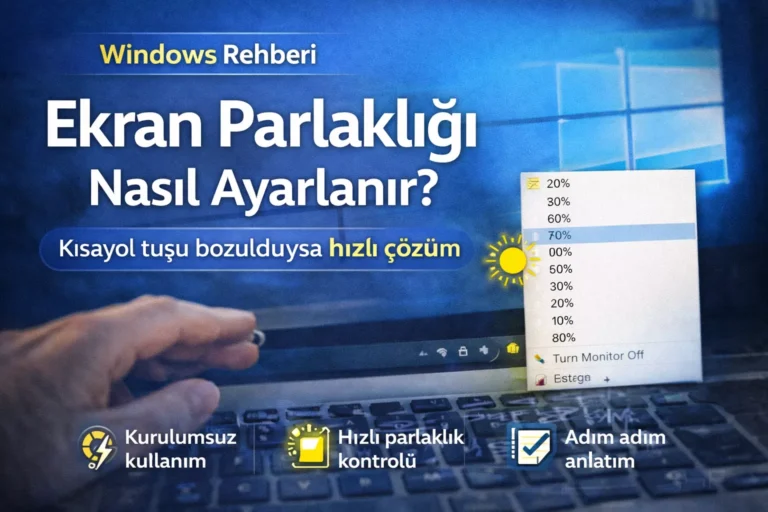
Bilgisayarınızın ekran parlaklığını artırıp azaltamıyorsanız, sorun çoğu zaman ayarın gizli olmasından değil; kısayol tuşlarının çalışmaması, sürücü problemi veya bazı cihazlarda parlaklık kaydırıcısının görünmemesi gibi nedenlerden kaynaklanır. Bu gibi durumlarda pratik bir çözüm olarak ekran parlaklığı ayarlama programı kullanabilirsiniz.
Bu rehberde, küçük boyutlu ve kurulumsuz çalışabilen SBright adlı aracı anlattık. Özellikle “Fn + parlaklık tuşları” tepki vermiyorsa veya hızlı bir kontrol paneli istiyorsanız, SBright işinizi kolaylaştırabilir.
SBright Nedir?
SBright, Windows’ta ekran parlaklığını hızlıca değiştirmenize yardımcı olan hafif bir parlaklık kontrol programıdır. Kurulum gerektirmeden çalışması ve görev çubuğu (sistem tepsisi) üzerinden erişilebilmesi, onu pratik hale getirir.
Not: Her program gibi, SBright da tüm bilgisayarlarda aynı sonucu vermeyebilir. Özellikle bazı harici monitörlerde veya sürücü/donanım sınırlamalarında etkisi değişebilir.
SBright Ne İşe Yarar?
SBright ile şunları yapabilirsiniz:
- Windows’ta parlaklığı hızlı artırıp azaltma
- Sistem tepsisinden tek tıkla parlaklık yüzdesi seçme
- Bazı sürümlerde ekran koruyucu/ekranla ilgili kısa yollar (cihaza göre değişebilir)
SBright Nasıl İndirilir ve Çalıştırılır?
- SBright’ı indirince genellikle .zip dosyası gelir.
- Dosyayı arşivden çıkarın.
- Klasör içinde SBright.exe (genelde sarı ikonlu) dosyasını göreceksiniz.
- Kurulum gerekmez: Çift tıklayıp çalıştırmanız yeterlidir.
Çalıştırınca program, pencere açmak yerine çoğunlukla Windows tepsisinde (saatin yanında) güneş ikonuna benzer küçük bir simge olarak görünür.
SBright ile Ekran Parlaklığı Nasıl Ayarlanır?
- Sağ alttaki SBright simgesine sağ tıklayın.
- Menüde Brightness / Parlaklık benzeri bir seçenek görürsünüz.
- Açılan listeden yüzdeleri seçin:
- 100%: En parlak
- 10%: En düşük parlaklık (daha mat)
Bu şekilde parlaklığı hızlıca artırıp azaltabilirsiniz.
“Monitör Kapat/Aç” Gibi Seçenekleri Kullanmalı mıyım?
Bazı sürümlerde monitörü kapat/aç benzeri seçenekler bulunabiliyor. Bu tip seçenekler her sistemde stabil çalışmayabilir. En sağlıklı kullanım şekli:
- SBright’ı parlaklık ayarı için kullanmak,
- Diğer seçenekleri mecbur kalmadıkça tercih etmemektir.
Ekran Parlaklığı Hâlâ Değişmiyorsa Ne Yapmalı?
SBright işe yaramazsa sorun büyük ihtimalle yazılımdan değil, sistem ayarlarından kaynaklanır. Şunları kontrol edin:
- Ekran kartı sürücüsü güncel mi? (Intel / AMD / NVIDIA)
- Windows’ta Gece ışığı veya benzer bir özellik açık mı?
- Harici monitör kullanıyorsanız parlaklık bazen monitör menüsünden (OSD) kontrol edilir.
- Dizüstünde parlaklık kontrolü bazı modellerde üretici yazılımına bağlı olabilir.
Sonuç
Kısayol tuşları çalışmıyorsa veya hızlı kontrol istiyorsanız, SBright Windows’ta ekran parlaklığını ayarlamak için pratik bir seçenektir. Kurulumsuz çalışması, küçük boyutu ve sistem tepsisinden kontrol imkânı sayesinde özellikle günlük kullanımda zaman kazandırır.