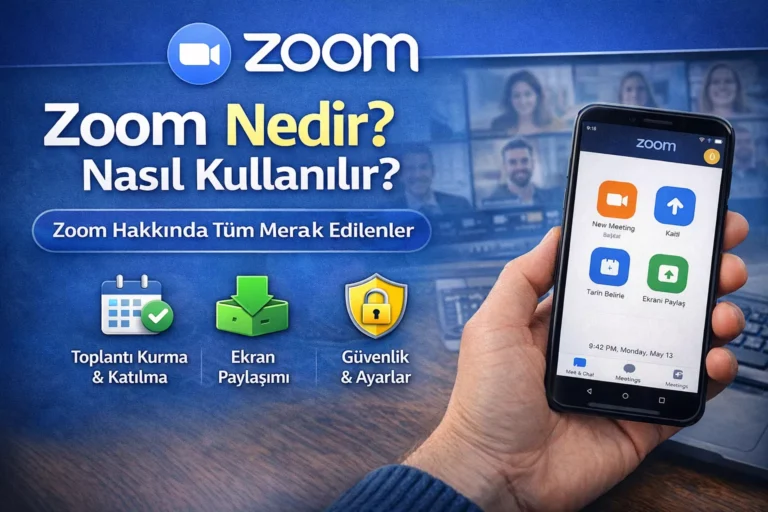
Zoom, internet üzerinden görüntülü toplantı, online ders, webinar ve ekip görüşmeleri yapmak için kullanılan popüler bir video konferans uygulamasıdır. Zoom ile tek tıkla toplantı başlatabilir, davet linki paylaşabilir, katılımcılarla sesli-görüntülü konuşabilir, ekran paylaşabilir, sohbet (chat) üzerinden mesajlaşabilir ve toplantıyı (izin varsa) kaydedebilirsin.
Pandemi döneminde uzaktan eğitim ve evden çalışma ile çok daha fazla yaygınlaşan Zoom; bugün hâlâ iş toplantıları, online eğitim, müşteri görüşmeleri ve sunumlar için en pratik çözümlerden biridir.
Zoom Ne İşe Yarar?
Zoom’un en çok kullanılan özellikleri şunlardır:
- Toplantı başlatma ve toplantıya katılma
- Ekran paylaşımı (sunum, Excel, tarayıcı, uygulama vb.)
- Mikrofon/kamera kontrolü (aç-kapa)
- Sohbet (Chat) ve dosya paylaşımı (hesap/izinlere göre)
- Arka plan bulanıklaştırma / sanal arka plan (cihaza göre)
- Kayıt alma (ücret/izin durumuna göre cihaz veya bulut)
- Bekleme odası (Waiting Room) ve şifre ile güvenlik
Zoom Ücretsiz mi?
Zoom’un ücretsiz planı vardır. Ücretsiz kullanımda çoğu kişi için yeterli olan temel özellikler bulunur. Ancak toplantı süresi limiti, bulut kaydı, ileri yönetim seçenekleri gibi detaylar planlara göre değişebilir. Ev kullanıcıları için genelde ücretsiz sürüm yeterlidir.
Zoom Nasıl İndirilir ve Kurulur?
Zoom’u kullanmak için telefon, tablet veya bilgisayarına kurman gerekir.
Android Zoom İndir
- Telefonunda Play Store’u aç
- “Zoom” yaz ve Zoom Workplace uygulamasını yükle
iPhone (iOS) Zoom İndir
- App Store’a gir
- “Zoom” yaz ve uygulamayı yükle
Windows / Mac Zoom İndir
- Zoom’un resmi indirme sayfasından bilgisayarına uygun sürümü indir
- Dosyayı çalıştırıp kurulumu tamamla
Not: “APK indir” gibi dış kaynaklardan yükleme yapmak güvenlik riski oluşturabilir. Mümkünse resmi mağazaları kullan.
Zoom Kaydolma (Hesap Açma) Nasıl Yapılır?
Zoom’u hesap açmadan da bazı toplantılara katılabilirsin; ama düzenli kullanım için hesap açmak işini kolaylaştırır.
- Zoom uygulamasını aç
- Sign Up / Kaydol bölümüne gir
- E-posta ile kayıt ol veya Google/Apple ile hızlı giriş yap
- Gerekirse e-posta doğrulamasını tamamla
Zoom Giriş (Login) Nasıl Yapılır?
- Zoom’u aç
- Sign In / Oturum Aç seçeneğine dokun
- E-posta-şifre ile veya Google/Apple hesabınla giriş yap
Zoom’da Toplantı Oluşturma (Başlat) Nasıl Yapılır?
Zoom’da kendi toplantını başlatmak için:
- Uygulamada New Meeting / Yeni Toplantı (veya “Başlat”) seç
- Mikrofon ve kamera izinlerini ayarla
- Toplantı açılınca Participants / Katılımcılar bölümünden kişileri davet et
- Invite / Davet Et ile linki WhatsApp’tan veya e-postayla gönder
Toplantı Linki Nasıl Paylaşılır?
- “Davet Et” > “Linki Kopyala” ile bağlantıyı kopyalayabilir
- Karşı tarafa linki göndererek hızlı katılım sağlayabilirsin
Zoom Toplantısına Katılma Nasıl Yapılır?
Zoom’da iki yöntem var:
1) Link ile katılma
- Sana gelen davet linkine tıklarsın, Zoom otomatik açılır.
2) Meeting ID ile katılma
- Zoom’u aç
- Join / Katıl butonuna bas
- Meeting ID gir
- İstersen adını yaz (Display Name)
- Kamera/mikrofon seçimlerini yap ve toplantıya gir
Zoom’da Ekran Paylaşımı Nasıl Yapılır?
Toplantıdayken:
- Share Screen / Ekranı Paylaş seç
- Paylaşmak istediğin ekranı veya uygulamayı seç
- Paylaşım sırasında üstteki menüden durdurabilir veya değiştirebilirsin
Sunum yaparken en pratik yöntem: “Sadece pencere paylaşımı” (tarayıcı/PowerPoint) seçmek.
Zoom İsim Değiştirme Nasıl Yapılır?
Toplantı öncesi (profil adı)
- Zoom > Settings / Ayarlar > Profil > Ad bölümünden düzenle
Toplantı sırasında (görünen isim)
- Participants / Katılımcılar’a gir
- Kendi adının yanında More / Diğer seç
- Rename / Yeniden Adlandır ile değiştir
Zoom’da Ses ve Kamera Sorunu Yaşarsan
En sık görülen sorunlar ve hızlı çözümler:
- Ses gelmiyor: Toplantı içindeyken “Audio” kısmından doğru hoparlörü seç
- Karşı taraf beni duymuyor: Mikrofon izni kapalı olabilir (telefon ayarlarından izin ver)
- Kamera açılmıyor: Uygulamaya kamera izni ver, başka uygulamalar kamerayı kullanmıyor olsun
- Bağlantı kopuyor: Wi-Fi yerine stabil internet dene; arka planda indirme/stream kapat
Zoom Güvenli mi? Güvenlik İçin 6 Önemli Ayar
Zoom’u güvenli kullanmak için özellikle toplantı oluşturan kişiysen şunları yap:
- Toplantıya şifre ekle
- Waiting Room (Bekleme Odası) aç
- “Ekran paylaşımı”nı sadece Host için sınırla (gerekmiyorsa)
- Tanımadığın kişileri toplantıya alma
- Toplantı linkini herkese açık paylaşma
- Toplantı başladıktan sonra “Lock Meeting” ile kilitle (gerekirse)
Sonuç
Zoom; toplantı kurma, katılma, ekran paylaşma ve online eğitim için en pratik çözümlerden biri. Bu rehberde temel kullanımın yanında ses-kamera sorunları ve güvenlik ayarlarını da toparladık.