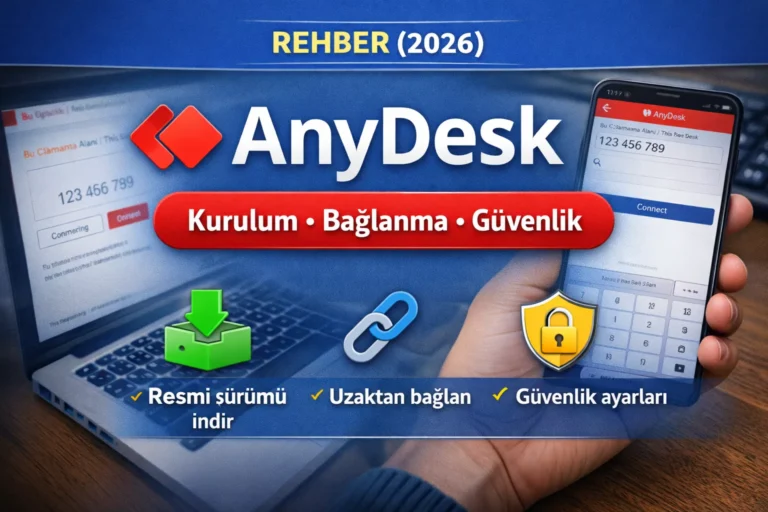
AnyDesk, uzaktan masaüstü bağlantısı kurmanıza yarayan popüler bir programdır. Bir bilgisayarın ekranını başka bir cihazdan görüp kontrol etmenizi, dosya aktarmanızı ve teknik destek vermenizi sağlar. Ev kullanıcıları için “aile bilgisayarına yardım”, iş tarafında ise “uzaktan destek ve sunucu yönetimi” gibi amaçlarla sık kullanılır.
Aşağıdaki rehberde AnyDesk’i nereden indireceğinizi, nasıl kuracağınızı, ilk bağlantıyı adım adım nasıl yapacağınızı ve güvenlik için hangi ayarların önemli olduğunu net şekilde anlatıyorum.
AnyDesk Ne İşe Yarar?
AnyDesk ile şunları yapabilirsiniz:
- Uzaktan bağlantı ile bilgisayarı/telefonu yönetmek
- Teknik destek vermek (kurulum, ayar, hata çözümü)
- Dosya aktarımı yapmak (izin verilirse)
- Sunucu veya ofis bilgisayarına uzaktan erişmek
- Ekran paylaşımı ile birlikte yönlendirme yapmak
Not: Karşı tarafın cihazında genellikle izin/onay gerekir. Bu da güvenlik için iyi bir şeydir.
AnyDesk Ücretsiz mi?
AnyDesk’in kişisel kullanım için ücretsiz sürümü bulunur. Kurumsal kullanım, yoğun kullanım veya bazı gelişmiş özellikler için ücretli planlar sunabilir. İndirme ve temel kullanım adımları aşağıdaki gibidir.
AnyDesk Resmi İndirme Linki
AnyDesk’i güvenlik açısından mutlaka resmi siteden indirin:
- Resmi indirme sayfası:
https://anydesk.com/tr/downloads
AnyDesk Kurulumu Nasıl Yapılır? (Windows)
- Resmi sayfadan Windows sürümünü indirin.
- İndirilen dosyayı çalıştırın.
- Program açıldığında ekranda “Bu Çalışma Alanı” / “Your Address” gibi bir bölümde AnyDesk ID görünür.
- Kalıcı kurulum isterseniz genellikle menüde “AnyDesk’i yükle” benzeri seçenek olur.
- Kurulumdan sonra uygulamayı tekrar açın.
Bazı sürümlerde AnyDesk “taşınabilir” çalışır; yani kurmadan da açılabilir. Sürekli kullanacaksan kurulu kullanmak daha düzenlidir.
AnyDesk Nasıl Kullanılır? (Adım Adım Bağlanma)
1) Karşı tarafa bağlanma
- AnyDesk’i açın.
- “Uzak adres” alanına karşı tarafın AnyDesk ID bilgisini yazın.
- Bağlan / Connect butonuna basın.
- Karşı tarafın ekranına “Bağlantıyı kabul et” bildirimi gider.
- Karşı taraf izin verirse bağlantı başlar.
2) Karşı tarafın sana bağlanması
- AnyDesk’i açın.
- Ekrandaki AnyDesk ID numaranızı karşı tarafa verin.
- Gelen isteği ekranda Kabul et diyerek onaylayın.
AnyDesk’te Güvenlik Ayarları (Çok Önemli)
Uzaktan bağlantı programlarında güvenlik kritik. Şunları mutlaka yap:
- Şifre koy (Unattended Access / Denetimsiz Erişim) kullanacaksan güçlü parola belirle
- “Her seferinde izin iste” mantığını açık tut (özellikle aile bilgisayarı değilse)
- Bağlantı sırasında izinleri kısıtla:
- Klavye/fare kontrolü
- Dosya aktarımı
- Pano (kopyala-yapıştır)
- Tanımadığın kişilerle ID paylaşma
- İşin bitince bağlantıyı kapat ve programı kapat
Telefonla AnyDesk Kullanımı (Android / iPhone)
Telefon tarafında genellikle iki parça olur:
- AnyDesk uygulaması
- Bazı cihazlarda tam kontrol için ek eklenti/izin (özellikle Android’de)
Genel adımlar:
- Uygulamayı kurup açın
- Karşı tarafa ID gönderin veya karşı tarafın ID’siyle bağlanın
- İlk kullanımda istenen izinleri (ekran paylaşımı/erişilebilirlik) verin
- Bağlantı sırasında kontrol/izleme seçeneklerini yönetin
Telefon üreticisine göre izin ekranları değişebilir. Android’de “Erişilebilirlik” izni sık görülür.
AnyDesk Bağlanmıyor: En Sık Sorunlar ve Çözümler
1) “Bağlantı reddedildi”
- Karşı taraf isteği kabul etmemiş olabilir
- Güvenlik ayarları bağlantıyı engelliyor olabilir
2) Siyah ekran / görüntü gelmiyor
- Ekran izni verilmemiş olabilir
- Grafik sürücüsü/korumalı ekranlar (bankacılık vb.) görüntülenmeyebilir
3) Çok yavaş bağlantı
- İnternet zayıf olabilir
- Aynı anda çok uygulama/indirme açıksa kapat
- Görüntü kalitesini düşür (varsa “Kalite/Performans” ayarı)
4) ID görünmüyor / offline
- Program internete çıkamıyor olabilir
- VPN/Firewall kısıtlıyor olabilir
Sonuç
AnyDesk, doğru kurulum ve doğru güvenlik ayarlarıyla uzaktan destek için en pratik çözümlerden biridir. Resmi siteden indirip, bağlantıları onaylı şekilde kullanırsanız hem işinizi görür hem de güvenlik risklerini minimuma indirirsiniz.