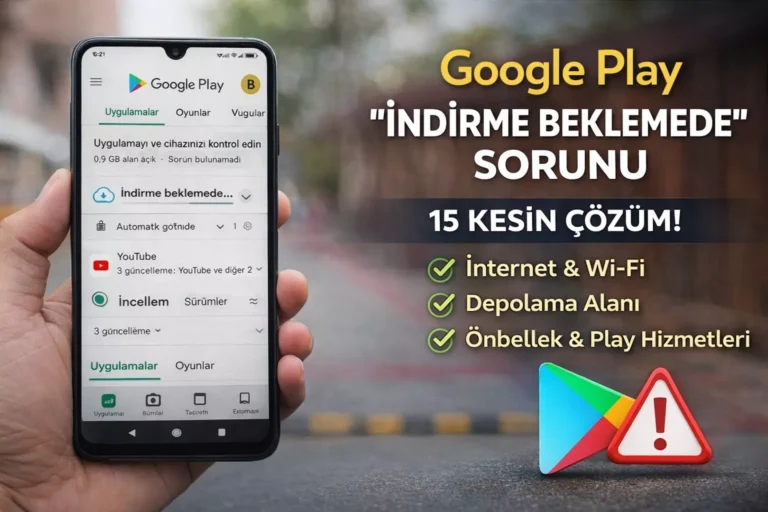
Google Play’de bir uygulamayı indiriyorsun ama durum “İndirme beklemede…” yazısında takılı kalıyor; ilerleme çubuğu başlamıyor. Bu sorun genelde 4 sebepten çıkar:
- Ağ / internet (Wi-Fi bağlı ama internet yok, DNS, veri tasarrufu)
- Depolama (yeterli alan yok, bozuk indirme kuyruğu)
- Google Play / Hizmetler (önbellek bozulması, güncelleme hatası)
- Hesap / kuyruk (aynı anda indirme, güncelleme sırası, hesap senkron)
Aşağıdaki adımları sırayla uygula; çoğu cihazda ilk 5 adım sorunu çözer.
1) İndirme kuyruğunu kontrol et (en basit neden)
Play Store bazen aynı anda çok güncelleme/indirme varsa sıraya alır.
- Play Store → profil ikonun → Uygulamaları ve cihazı yönetin
- Güncellemeler kısmında çok uygulama varsa:
- Birini durdur → tek tek indir
- “Tümünü güncelle” yerine 1–2 uygulama ile dene
Hızlı test: Play Store’u kapat → yeniden aç → indirmeyi tekrar başlat.
2) Telefonu yeniden başlat (kuyruk kilitlenmesini çözer)
Kulağa basit geliyor ama “indirme beklemede” kilitlenmelerinde çoğu zaman işe yarar.
- Telefonu kapat/aç
- Wi-Fi’yi yeniden bağla
- Tek uygulama indirerek test et
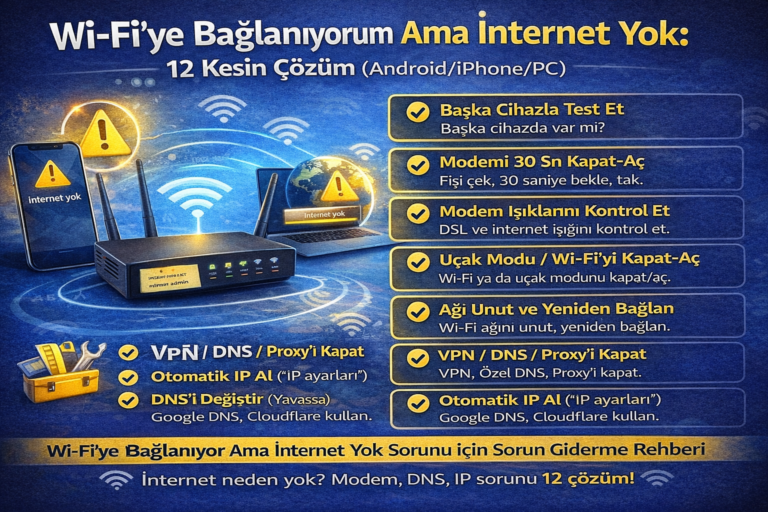
3) İnternet gerçekten çalışıyor mu? (Wi-Fi bağlı ≠ internet var)
Şu iki şeyi kontrol et:
- Tarayıcıdan 1–2 site açılıyor mu?
- Mobil veriyle denediğinde indiriyor mu?
Çözüm:
- Wi-Fi’de takılıysa: Wi-Fi’yi kapat → mobil veriyi aç → indir
- Mobilde takılıysa: Uçak modu 10 sn → kapat → tekrar dene
4) Tarih ve saat “otomatik” mi? (az bilinen ama kritik)
Yanlış saat/tarih Google sunucularıyla bağlantıyı bozabilir.
- Ayarlar → Sistem → Tarih ve saat
- Otomatik tarih/saat açık olsun
- Saat dilimi doğru mu kontrol et
5) Depolama alanı yeterli mi? (sadece uygulama boyutu yetmez)
Uygulama 200 MB olsa bile sistem güvenli alan ister. Özellikle WhatsApp medya birikince depolama “gizli dolu” olur.
- Ayarlar → Depolama
- En az 1–2 GB boş alan bırakmaya çalış
6) Play Store önbelleğini temizle (veri silmeden başla)
Önbellek bozulunca indirme başlatma takılır.
- Ayarlar → Uygulamalar → Google Play Store → Depolama
- Önbelleği temizle
- Play Store’u aç → indir
Eğer düzelmezse 7. adıma geç.
7) Play Store verisini temizle (hesap tekrar giriş isteyebilir)
Bu adım Play Store’u “sıfırlar” ama telefondaki uygulamaları silmez.
- Ayarlar → Uygulamalar → Google Play Store → Depolama
- Veriyi temizle / Depolamayı temizle
- Telefonu yeniden başlat → indir
8) Google Play Hizmetleri önbelleğini temizle (çok etkili)
Play Store tek başına değil; Play Hizmetleri ile çalışır.
- Ayarlar → Uygulamalar → Google Play hizmetleri
- Depolama → Önbelleği temizle
- Sonra Play Store’u açıp test et
9) İndirme Yöneticisi (Download Manager) devre dışı mı?
Bazı telefonlarda indirme servisi kapatılmış oluyor.
- Ayarlar → Uygulamalar → (3 nokta) Sistem uygulamalarını göster
- İndirme Yöneticisi / Download Manager
- Etkinleştir (devre dışıysa)
- Depolama → önbellek temizle → tekrar dene
10) Veri Tasarrufu / Arka plan verisi engeli var mı?
Play Store arka planda veri kullanamıyorsa “beklemede” kalabilir.
- Ayarlar → Uygulamalar → Play Store → Mobil veri & Wi-Fi
- Arka plan verisi açık olsun
- Veri tasarrufu varsa Play Store’u istisna yap
11) VPN / Özel DNS / Reklam engelleyici kapatıp dene
Özellikle özel DNS (adblock DNS) veya VPN indirmeyi bozabilir.
- VPN’i kapat
- Özel DNS kapat: Ayarlar → Ağ ve internet → Özel DNS
- Tekrar indir
12) Play Store güncellemelerini kaldır (güvenli geri alma)
Play Store güncellemesi bozuk geldiyse geri almak işe yarar.
- Ayarlar → Uygulamalar → Google Play Store
- Sağ üst 3 nokta → Güncellemeleri kaldır
- Play Store’u aç → kendi kendine güncellenecek → indir
13) Google hesabını kaldır–ekle (senkron/hata düzeltir)
Bu adım özellikle “sürekli beklemede” durumlarında işe yarar.
- Ayarlar → Hesaplar → Google
- Hesabı kaldır
- Telefonu yeniden başlat
- Hesabı tekrar ekle → Play Store’u aç → indir
Not: 2FA varsa giriş doğrulaması ister.
14) Ağ ayarlarını sıfırla (son çarelerden)
Wi-Fi/BT/mobil ağ sıfırlanır; kayıtlı Wi-Fi şifrelerini yeniden girebilirsin.
- Ayarlar → Sistem → Sıfırlama seçenekleri
- Wi-Fi, mobil veri ve Bluetooth’u sıfırla
- Yeniden başlat → indir
15) Uygulama indiyor gibi yapıp duruyorsa: “çöken uygulama” ihtimali
Bazı cihazlarda sorun Play Store değil, genel uygulama altyapısı/bozuk güncelleme olabilir.
Hızlı Çözüm Sırası (1 dakikalık)
- Kuyrukta çok indirme var mı? (tek uygulama dene)
- Telefonu yeniden başlat
- Wi-Fi yerine mobil veriyi dene
- Tarih/saat otomatik mi?
- Play Store önbellek temizle
- Play Hizmetleri önbellek temizle
Sık Sorulan Sorular
Google Play “İndirme beklemede” neden olur?
En sık: internet sorunu, depolama alanı yetersiz, Play Store/Play Hizmetleri önbelleği bozulması veya indirme kuyruğu.
Wi-Fi’de beklemede ama mobil veride indiriyor, neden?
Wi-Fi ağında DNS/VPN/erişim kısıtı olabilir. Modemi kapat-aç, özel DNS/VPN kapatıp dene.
Play Store verisini temizlemek uygulamalarımı siler mi?
Hayır. Sadece Play Store uygulamasının iç verileri sıfırlanır; kurulu uygulamalar kalır.
Makale sonuna ek paragraf
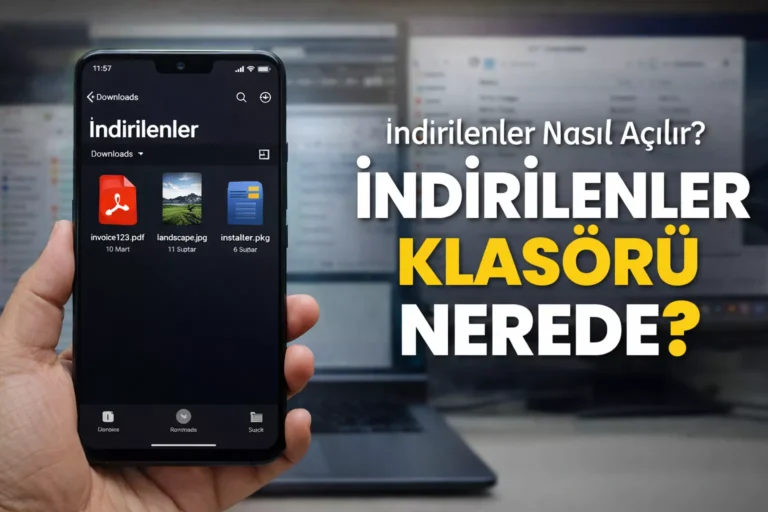
Google Play indirmeleri çoğu zaman depolama alanı ve indirilen dosyaların yönetimi ile bağlantılıdır. Eğer telefonunda “yer dolu” uyarıları görüyorsan önce depolama temizliği yapıp ardından Play Store’u tekrar denemek kalıcı çözüm sağlar. İndirdiğin dosyaların nereye gittiğini karıştırıyorsan İndirilenler klasörü rehberine göz atabilirsin.