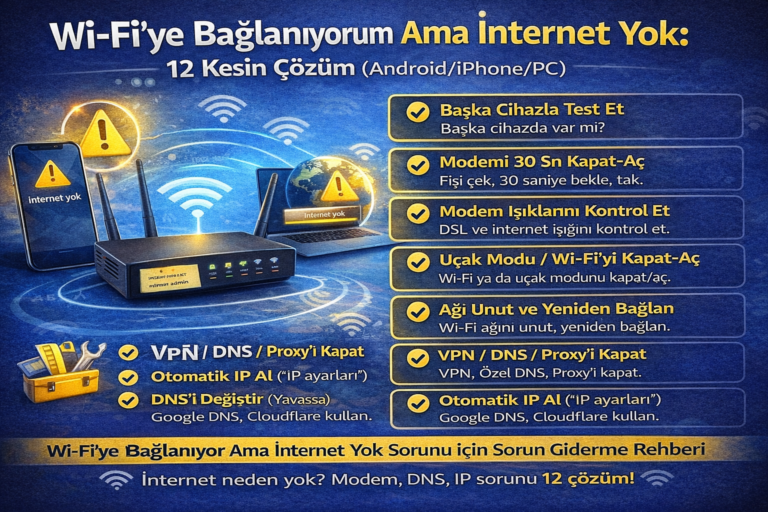
Wi-Fi ağına bağlanıyorsun ama sayfalar açılmıyor, YouTube çalışmıyor ya da “İnternet yok” uyarısı mı var? Bu sorun genelde 3 yerden çıkar: modem, internet sağlayıcı, telefon/PC ayarları. Aşağıdaki adımları sırayla uygula; çoğu zaman ilk 5 adımda düzelir.
1) Başka cihazla test et (sorun modemde mi?)
- Aynı Wi-Fi’ye başka bir telefon/PC bağla.
- Diğer cihazlarda da internet yoksa: Modem/servis kaynaklı.
- Sadece sende yoksa: Cihaz ayarı/önbellek/DNS kaynaklı.
2) Modemi 30 saniye kapat-aç (en hızlı çözüm)
- Modemin fişini çek
- 30 saniye bekle
- Fişi tak, internet ışıkları otursun (1–3 dk)
3) Modem ışıklarını kontrol et (DSL/Internet)
- DSL/ONT/PON ışığı yoksa: Hat/altyapı sorunu olabilir.
- Internet ışığı kırmızı/sönükse: Servis tarafı problem olabilir.
- Wi-Fi ışığı var ama internet yoksa: Modem internete çıkamıyor.
4) Uçak modunu aç-kapat / Wi-Fi’yi kapat-aç
Android/iPhone:
- Uçak modu → 10 sn → kapat
- Wi-Fi kapat/aç → tekrar bağlan
5) Ağı “Unut” ve yeniden bağlan
Android: Ayarlar → Wi-Fi → Ağ → Unut → yeniden bağlan
iPhone: Ayarlar → Wi-Fi → (i) → Bu Ağı Unut → yeniden bağlan
Windows: Wi-Fi → Ağı yönet → Unut → yeniden bağlan
Bazen sorun, eski bağlantı bilgileri yüzünden devam eder. Ağı unutup yeniden bağlandıktan sonra hâlâ internet yoksa, modem tarafında Wi-Fi şifresini güncelleyip cihazları temizden bağlamak da işe yarayabilir. Rehber: Wi-Fi şifre değiştirme
6) Mobil veri çalışıyor mu? (sağlayıcı kesintisi mi)
- Mobil veriyle internet varsa sorun Wi-Fi/modem tarafında.
- Mobil veri de yoksa bölgesel kesinti veya cihaz ayarı olabilir.
7) VPN / Proxy / Özel DNS kapat (çok sık sebep)
VPN açıksa kapat.
Özel DNS (Android) bazen interneti keser:
- Android: Ayarlar → Ağ ve internet → Özel DNS → Kapalı/Otomatik
iPhone’da profil/VPN varsa:
- Ayarlar → VPN → Kapalı
- Ayarlar → Genel → VPN ve Aygıt Yönetimi (varsa) kontrol et
8) IP çakışması olabilir: “IP ayarları”nı otomatiğe al
Bazı ağlarda “IP çakışması” olunca Wi-Fi bağlanır ama internet çıkmaz.
Android:
- Wi-Fi ağına basılı tut → Değiştir → Gelişmiş
- IP ayarları → DHCP/Otomatik seç
iPhone:
- Ayarlar → Wi-Fi → (i) → IP’yi Yapılandır → Otomatik
9) DNS değiştir (özellikle bazı siteler açılmıyorsa)
Wi-Fi’de bağlanıyorsun ama bazı uygulamalar çalışmıyor/siteler açılmıyorsa DNS düzeltir.
Önerilen DNS:
- 1.1.1.1 / 1.0.0.1
- 8.8.8.8 / 8.8.4.4
Android (Wi-Fi ağında):
- IP ayarları: Statik → DNS 1/2 gir (bazı modellerde)
iPhone:
- Ayarlar → Wi-Fi → (i) → DNS’i Yapılandır → Elle → DNS ekle
Not: “Hiç internet yok” durumunda DNS tek başına yetmeyebilir; önce modem/servis kontrolü.
10) Tarih-saat otomatik olsun
Yanlış tarih/saat bazen SSL yüzünden “internet yok” gibi davranır.
- Ayarlar → Tarih ve saat → Otomatik
11) Modemde internet var ama sen bağlanamıyorsan: cihaz sınırı/filtre
Bazı modemlerde:
- MAC filtre
- Ebeveyn kontrolü
- Cihaz limiti
açık olabilir.
Modem arayüzünden kontrol edilir: Kablosuz/Wi-Fi → Erişim kontrolü / MAC filtre / Parent Control.
12) Son çare: Modemi resetle (dikkat)
Hiçbir şey düzelmüyorsa ve modem arayüzünde sorun varsa:
- Reset deliğine 10–15 sn bas
- Fabrika ayarına döner
- Bazı internetlerde tekrar kurulum gerekebilir
Reset atmadan önce sağlayıcıdan “modem ışıklarınız nasıl, hattınızda sorun var mı?” diye teyit almak daha güvenli.
Hızlı teşhis özeti
- Diğer cihazlarda da yoksa: Modem/servis
- Sadece sende yoksa: Unut-yeniden bağlan + VPN/Özel DNS kapat
- Bazı siteler açılmıyorsa: DNS değiştir
- Sık kopuyorsa: 2.4 GHz dene, modem konumunu değiştir