Sponsorlu
Wi-Fi şifreni değiştirmenin 3 temel nedeni vardır:
- Şifreyi unuttun, 2) Güvenliği artırmak istiyorsun, 3) Ağa başkaları bağlanıyor.
Aşağıdaki adımlar çoğu modem için aynı mantıkla çalışır.
Not: Modeller ve menü isimleri küçük farklılıklar gösterebilir ama “Kablosuz / Wireless” ve “Güvenlik / Security” menüsü her modem arayüzünde bulunur.
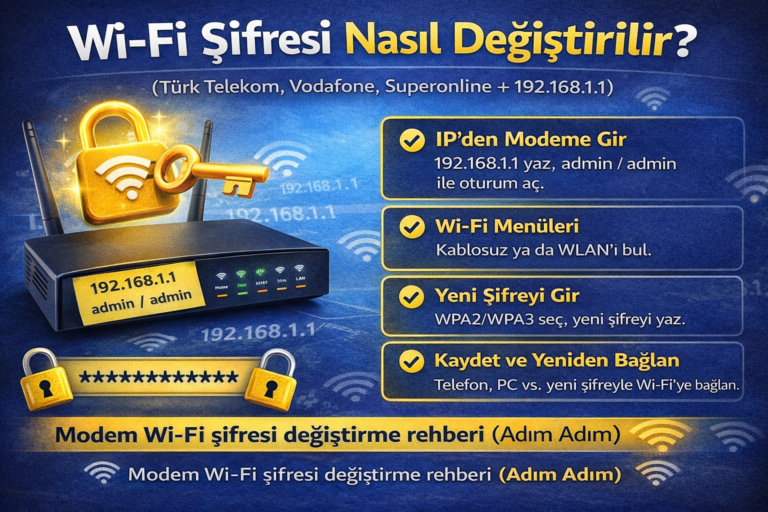
1) Modem arayüzüne giriş yap (192.168.1.1)
- Telefonda veya bilgisayarda Wi-Fi ağına bağlı olduğundan emin ol.
- Tarayıcıyı aç (Chrome/Safari).
- Adres satırına şunlardan birini yazıp dene:
192.168.1.1192.168.0.1192.168.2.1
- Bir giriş ekranı gelirse kullanıcı adı/şifre ister.
Modem giriş şifresini bilmiyorsan
- Modemin altındaki etikette “admin / password” benzeri bilgiler yazabilir.
- Bilmiyorsan internet sağlayıcının verdiği evraklarda olabilir.
- Hiçbiri yoksa son çare: modemi resetlemek (yazının sonunda anlattım).
2) Wi-Fi ayarlarını bul (Kablosuz / Wireless)
Modem arayüzünde genelde şu menülerden biri olur:
- Kablosuz
- Wireless
- WLAN
- Wi-Fi
Burada genellikle iki ayrı ağ görürsün:
- 2.4 GHz (daha geniş kapsama)
- 5 GHz (daha hızlı, daha kısa mesafe)
İstersen ikisinin şifresini de aynı yapabilirsin.
3) Wi-Fi şifresini değiştir (WPA2/WPA3)
Kablosuz ayarlarda şu alanı bul:
- WPA Pre-Shared Key
- Wireless Password
- Wi-Fi Password
- Parola / Şifre
✅ Yeni şifre belirlerken:
- En az 10–12 karakter olsun
- Büyük/küçük harf + rakam kullan (örn:
TeoWiFi_2026!) - Kolay tahmin edilen “12345678” gibi şifrelerden kaçın
Güvenlik modu ne olmalı?
- Varsa: WPA3-Personal
- Yoksa: WPA2-PSK (AES) (en yaygın ve güvenli seçenek)
4) Kaydet ve modemi yeniden başlat
- Kaydet / Apply / Save butonuna bas
- Bazı modemler otomatik yeniden başlar
- Wi-Fi yeniden açıldığında, tüm cihazlar eski şifreyle bağlanamaz
5) Telefon ve bilgisayarda yeni şifreyle yeniden bağlan
Android:
- Ayarlar → Wi-Fi → ağı seç → Unut → tekrar seç → yeni şifreyi gir
iPhone:
- Ayarlar → Wi-Fi → ağın yanında (i) → Bu Ağı Unut → tekrar bağlan
Windows:
- Wi-Fi simgesi → ağ → Unut → yeniden bağlan
Türk Telekom / Vodafone / Superonline modemlerde fark var mı?
Genelde değişen şey sadece menü isimleri ve arayüz tasarımıdır. Mantık aynı:
- IP’den giriş → 2) Kablosuz/Wi-Fi → 3) Parola → 4) Kaydet
Modem arayüzüne giremiyorum: en sık sebepler
- Wi-Fi’ye bağlı değilsin (mobil verideyken açılmaz)
- Yanlış IP deniyorsun (192.168.1.1 yerine 192.168.0.1 gibi)
- VPN/Proxy açık olabilir (kapatıp dene)
- Modem farklı ağ bloğunda (arka etikette IP yazar)
Son çare: Modemi resetle (dikkat)
Modem arayüz şifreni bilmiyorsan ve hiçbir şekilde giremiyorsan:
- Modemin arkasındaki RESET deliğine iğneyle 10–15 saniye basılı tut
- Modem fabrika ayarına döner
- Wi-Fi adı/şifresi ve servis ayarları sıfırlanabilir
- Bazı sağlayıcılarda tekrar kurulum gerekebilir
Bu yüzden reset atmadan önce mümkünse sağlayıcının müşteri hizmetlerinden “modem arayüz giriş bilgilerini” istemek daha güvenli.
İstersen iç link de kuralım
Bu yazıdan mevcut içeriklerine en doğal iç link:
- “Ekran parlaklığı” vs alakasız kalır.
Ama “indirilenler klasörü”/WhatsApp bildirim gibi içeriklere de bağlanmaz.
Yeni içerik olarak ileride şu tarz yazılarla mükemmel iç link ağı kurarsın: - “Wi-Fi bağlandı ama internet yok”
- “Modem ışıkları ne anlama geliyor”
- “Telefon Wi-Fi’ye bağlanmıyor”
Sponsorlu